
نقاط أساسية
- برنامج Power BI Desktop تطبيق ويندوز مجاني، وتحدد مايكروسوفت ويندوز 10 أو أحدث كحد أدنى لتشغيله.
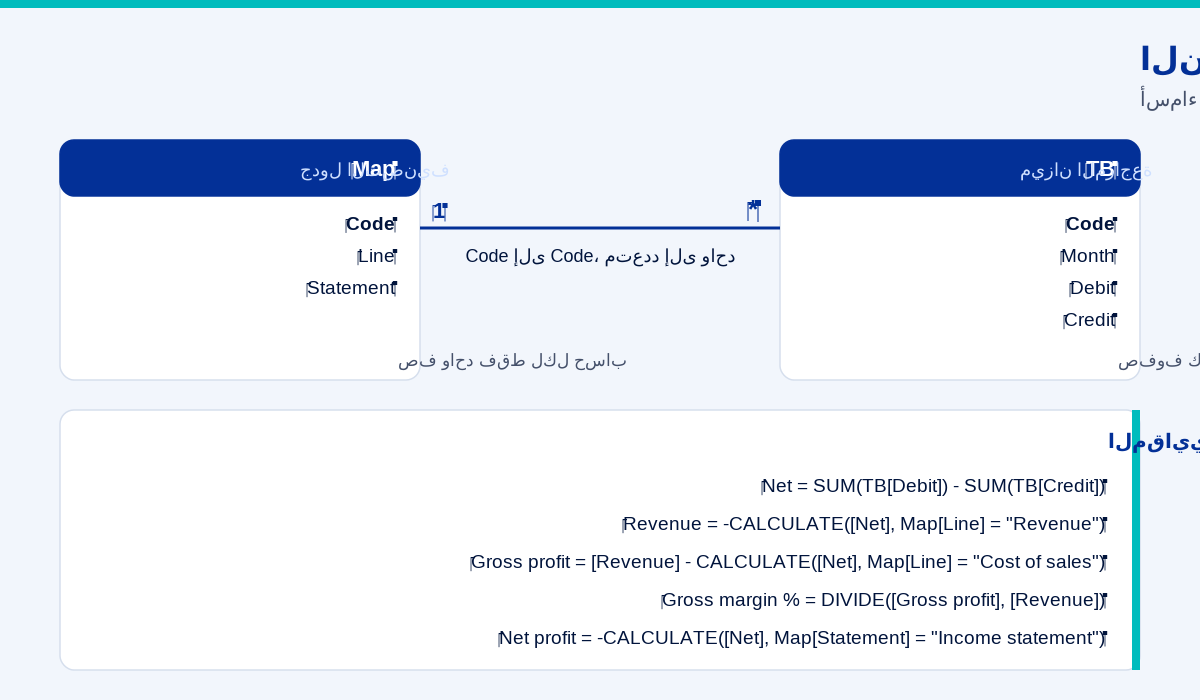
- تحتاج جدولين: ميزان المراجعة (صف لكل حساب في كل شهر)، وجدول تصنيف يربط كل حساب ببند في قائمة الدخل أو الميزانية.
- اربطهما بكود الحساب، ثم اكتب بضعة مقاييس بلغة DAX: صافي الرصيد، والإيرادات، ومجمل الربح، والهامش، وفحص توازن الميزان.
- الترخيص المجاني يتيح لك بناء تقارير لاستخدامك الشخصي. أما مشاركتها عبر خدمة Power BI فتحتاج ترخيص Pro أو Premium Per User، أو أن يكون المحتوى على سعة (capacity) مؤهلة.
يمكنك بناء أول لوحة متابعة على Power BI من ميزان المراجعة في عدة ساعات: صدّر الميزان إلى إكسل، وأضف جدولاً صغيراً يصنّف كل حساب تحت بند من بنود القوائم المالية، وحمّل الجدولين في Power BI Desktop، واربطهما بكود الحساب، واكتب خمسة مقاييس قصيرة، ثم رتّب صفحة واحدة فيها بطاقات وجدول مصفوفة ورسم بياني. يتبع هذا الدليل تلك الخطوات بمثال عملي، وينتهي بالفحص الذي يجعل اللوحة جديرة بالثقة: أن يكون الميزان متوازناً داخلها.
ماذا تحتاج قبل أن تبدأ؟
تحتاج برنامج Power BI Desktop، وجهاز ويندوز، وميزان مراجعة يمكنك تصديره. تتيح مايكروسوفت البرنامج مجاناً من Microsoft Store أو بالتحميل المباشر، وتحدد كحد أدنى ويندوز 10 أو Windows Server 2016 أو أحدث، وذاكرة متاحة لا تقل عن 2 جيجابايت (ويُنصح بـ 4 جيجابايت)، وشاشة لا تقل دقتها عن 1440 في 900. وتصف مايكروسوفت Desktop بأنه تطبيق ويندوز، ولا تذكر متطلباته نظاماً غير ويندوز.
ثبّته من Microsoft Store إن استطعت. فمايكروسوفت تذكر مزايا ذلك: يحدّث نفسه تلقائياً، ولا يحتاج صلاحيات مسؤول النظام، وهذا مهم على جهاز العمل.
كيف يُجهَّز ميزان المراجعة؟
جهّز جدولين في إكسل. الأول ميزان المراجعة في شكل طولي: صف لكل حساب في كل شهر، بالأعمدة Code وMonth وDebit وCredit. والثاني جدول التصنيف: صف لكل كود حساب، ومعه البند الذي ينتمي إليه (الإيرادات، تكلفة المبيعات، المصروفات الإدارية، النقدية، وهكذا) والقائمة التي يظهر فيها. ويجب أن يظهر كل كود موجود في الميزان مرة واحدة بالضبط في جدول التصنيف.
- استخدم الحركة الشهرية أو الأرصدة الختامية لكل شهر، ولا تخلط بينهما. فإذا استخدمت الأرصدة الختامية، فإن البطاقة التي تجمع الشهور ستحسب الرصيد أكثر من مرة.
- احذف من ملف التصدير عنوان التقرير وعناوين الصفحات وسطر الإجمالي. فسطر الإجمالي ليس حساباً، وسيُفسد فحص التوازن.
- احفظ الملف بصيغة .xlsx. فمايكروسوفت تنبّه إلى أن ملفات .xls القديمة تحتاج برنامج تشغيل إضافياً لقاعدة البيانات قبل أن يقرأها Power BI.
- ابنِ جدول التصنيف من دليل الحسابات. وإذا كان الدليل غير منظم فسيكشفه الجدول: الحسابات التي لا تناسب أي بند هي ملاحظة في حد ذاتها.
كيف تحمّل البيانات وتربط الجدولين؟
في Power BI Desktop اختر Get data ثم Excel workbook، وحدد الملف، وعلّم على الجدولين في نافذة Navigator. واختر Transform Data بدلاً من Load إذا احتجت أن تصلح شيئاً أولاً، مثل نوع عمود، فيفتح لك Power Query Editor. بعدها راجع العلاقة: يحاول Power BI اكتشافها عند التحميل من تطابق أسماء الأعمدة. وإن لم يفعل، اذهب إلى تبويب Modeling واختر Manage relationships ثم New، واربط الكود في الميزان بالكود في جدول التصنيف.
النتيجة علاقة من نوع متعدد إلى واحد (many-to-one)، وهي النوع الأكثر شيوعاً: صفوف كثيرة في الميزان للحساب الواحد، وصف واحد فقط لكل حساب في جدول التصنيف. وإذا ظهرت رسالة “One of the columns must have unique values” فهناك كود مكرر في جدول التصنيف. أصلح الجدول نفسه، ولا تحذف الصفوف المكررة دون مراجعة، لأن مايكروسوفت تنبّه إلى أن حذف التكرار قد يُضيّع معلومات.
ما مقاييس DAX التي تحتاجها أول لوحة متابعة؟
خمسة تكفي. المقياس (measure) عملية حسابية يعيد Power BI حسابها حسب ما يعرضه الرسم أو أداة التصفية، وهو ما تسميه مايكروسوفت السياق (context). أنشئ كل مقياس بأمر New measure من تبويب Home، وسمّه، واكتب المعادلة. ولغة DAX تشبه معادلات إكسل، لكنها تعمل على أعمدة كاملة في جداول مترابطة لا على خلايا.
| المقياس | المعادلة | ماذا يعرض |
|---|---|---|
| Net | Net = SUM(TB[Debit]) - SUM(TB[Credit]) | المدين ناقص الدائن. وعلى مستوى الميزان كله يجب أن يساوي صفراً. |
| Revenue | Revenue = -CALCULATE([Net], Map[Line] = "Revenue") | الإيرادات كرقم موجب (لأن الإيرادات رصيدها دائن). |
| Gross profit | Gross profit = [Revenue] - CALCULATE([Net], Map[Line] = "Cost of sales") | الإيرادات ناقص تكلفة المبيعات. |
| Gross margin % | Gross margin % = DIVIDE([Gross profit], [Revenue]) | مجمل الربح كنسبة من الإيرادات، ويظهر فارغاً لا خطأً في شهر بلا إيرادات. |
| Net profit | Net profit = -CALCULATE([Net], Map[Statement] = "Income statement") | كل حسابات قائمة الدخل معاً، مع إظهار الرصيد الدائن كربح. |
تحسب CALCULATE تعبيراً مع إضافة شرط تصفية، وهو هنا بند أو قائمة من جدول التصنيف. وتعيد DIVIDE قيمة فارغة بدلاً من الخطأ إذا كان المقام صفراً، ولهذا تُستخدم في حساب الهامش بدلاً من علامة القسمة العادية.
ماذا تضع في صفحة لوحة المتابعة؟
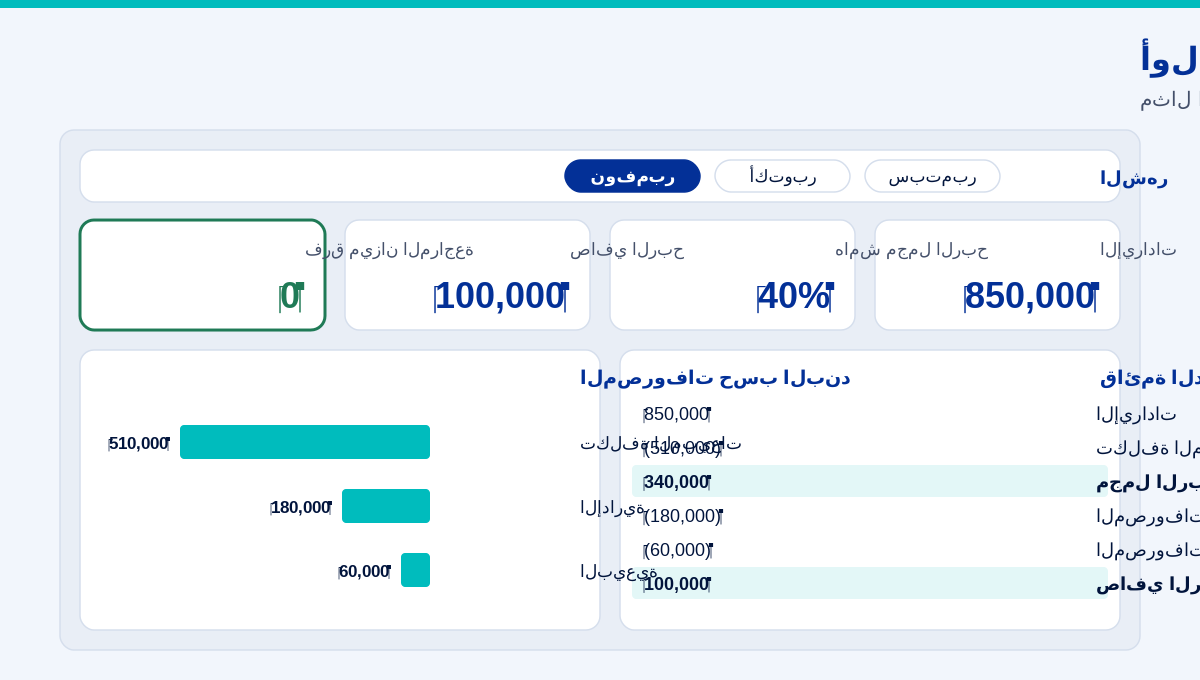
اقتصر في الصفحة الأولى على أربعة أنواع من العناصر. البطاقات (Card) تعرض رقماً واحداً لكل منها: الإيرادات، وهامش الربح، وصافي الربح، والمقياس Net كفحص لتوازن الميزان. وجدول المصفوفة (Matrix) يعرض قائمة الدخل حسب البند، مع الشهور في الأعمدة إن أردت. والرسم الشريطي يعرض المصروفات حسب البند، وأداة التصفية (Slicer) تتيح للقارئ اختيار الشهر. وكل عناصر الصفحة تستجيب لهذه الأداة.
كيف تعرف أن لوحة المتابعة صحيحة؟
راجعها مقابل البرنامج المحاسبي قبل أن يراها أحد. ثلاثة اختبارات تكشف معظم الأخطاء، ويستغرق كل منها دقيقة.
- بطاقة Net تعرض صفراً لكل شهر في أداة التصفية. وإن لم تفعل فملف التصدير ناقص أو فيه سطر إجمالي.
- الإيرادات وصافي الربح لشهر واحد تطابق قائمة الدخل المطبوعة من البرنامج المحاسبي لنفس الشهر.
- قبل التحميل، تأكد في إكسل أن كل كود في الميزان موجود في جدول التصنيف، مثلاً بدالة XLOOKUP تُظهر "غير موجود". فالكود الغائب عن جدول التصنيف لا ينتمي لأي بند، فتُسقطه اللوحة من الإيرادات والربح وكل البنود الأخرى دون تنبيه.
هل يمكنك مشاركة لوحة المتابعة مع مديرك؟
ليس بالترخيص المجاني وحده. تقول مايكروسوفت إن مستخدمي الترخيص المجاني يمكنهم إنشاء تقارير ولوحات متابعة في خدمة Power BI لاستخدامهم الشخصي، لكن لا يمكنهم المشاركة أو التعاون مع الآخرين. فالمشاركة تحتاج ترخيص Pro أو Premium Per User، ومن تشاركهم يحتاجون عادة ترخيصاً مماثلاً، إلا إذا كان المحتوى في مساحة عمل على سعة Premium أو Fabric F64 أو أكبر. وإلى أن يتوفر ذلك، يمكنك إرسال ملف .pbix ليفتحه المدير بنسخته من Desktop.
استأذن قبل رفع حسابات الشركة على أي خدمة سحابية، بما فيها Power BI. فميزان المراجعة بيانات سرية، وقرار مكان تخزينها يعود للشركة لا لمن يبني التقرير.
أسئلة شائعة
- هل أتعلم الجداول المحورية في إكسل قبل Power BI؟
- يفيدك ذلك. فالأفكار تنتقل معك: حقول في الصفوف والأعمدة، وقيم تُجمع، وتصفية. ويضيف Power BI العلاقات بين الجداول والمقاييس المكتوبة بلغة DAX.
- هل يعمل Power BI Desktop بالعربية؟
- تقول مايكروسوفت إن Desktop يستخدم لغة ويندوز ما لم تختر لغة أخرى، ويمكن تغييرها من نافذة Options. وأسماء القوائم في هذا الدليل هي الأسماء الإنجليزية.
- هل تتحدث اللوحة عندما يجهز ميزان الشهر التالي؟
- أضف صفوف الشهر الجديد إلى جدول إكسل نفسه، واحفظ، ثم اختر Refresh من تبويب Home في Desktop. فيُعاد حساب المقاييس والعناصر دون أن تعيد بناء أي شيء، إلا إذا ظهرت حسابات جديدة، وعندها أضفها إلى جدول التصنيف أولاً.
- هل Power BI أفضل من إكسل في هذا العمل؟
- لتقرير شهري واحد يكفي إكسل غالباً. ويصبح Power BI مفيداً حين تحتاج دمج عدة أشهر أو فروع أو مصادر بيانات، وتحديث الصفحة نفسها كل شهر.
المصادر
الصفحات التي رُوجعت عليها الأرقام والقواعد الواردة في هذا المقال، واطُّلع عليها في نوفمبر 2026.
- learn.microsoft.com/en-us/power-bi/fundamentals/desktop-get-the-des...
- learn.microsoft.com/en-us/power-bi/fundamentals/power-bi-overview
- learn.microsoft.com/en-us/power-bi/fundamentals/service-features-li...
- learn.microsoft.com/en-us/power-query/connectors/excel
- learn.microsoft.com/en-us/power-bi/transform-model/desktop-create-a...
- learn.microsoft.com/en-us/power-bi/transform-model/desktop-tutorial...
- learn.microsoft.com/en-us/dax/calculate-function-dax
- learn.microsoft.com/en-us/dax/divide-function-dax
- learn.microsoft.com/en-us/power-bi/visuals/power-bi-visualizations-...
- learn.microsoft.com/en-us/power-bi/connect-data/refresh-data