
نقاط أساسية
- ابدأ من قائمة واحدة لها صف عناوين واحد، بلا صفوف أو أعمدة فارغة، وبنوع بيانات واحد في كل عمود. وتنصح مايكروسوفت بتحويلها أولاً إلى جدول إكسل (Table).
- اسحب الحقول إلى أربع مناطق: Rows وColumns وValues وFilters. الحساب في الصفوف والشهر في الأعمدة والمبلغ في القيم يعطيك تقرير مصروفات شهرياً.
- الأرقام في منطقة القيم تُجمع افتراضياً، أما العمود الذي يقرؤه إكسل كنص فيُعدّ بدلاً من أن يُجمع. فإذا ظهر لك عدد بدل الإجمالي فالمبالغ غالباً مخزّنة كنص.
- الجدول المحوري لا يحدّث نفسه. حدّثه بعد أي تغيير في المصدر، وطابق إجماليه العام مع دفتر الأستاذ قبل إرساله.
الجدول المحوري (PivotTable) يأخذ قائمة حركات المبيعات أو المصروفات ويجمعها في دقائق حسب العميل أو الحساب أو الفرع أو الشهر دون كتابة أي معادلة. وإذا كانت البيانات نظيفة فبناؤه لا يستغرق أكثر من دقائق، ويذهب معظم العشرين دقيقة في تجهيز القائمة ثم مراجعة أن النتيجة تطابق دفتر الأستاذ. يشرح هذا الدليل الخطوتين، بمثال تقرير مصروفات.
ما الجدول المحوري، ومتى يحتاجه المحاسب؟
الجدول المحوري ملخص يبنيه إكسل من قائمة. تختار أي حقل يظهر في الصفوف، وأيها في الأعمدة، وأيها يُجمع، فيحسب إكسل الإجماليات. ويحتاجه المحاسب كلما سأل المدير سؤالاً لا تجيب عنه تقارير البرنامج المحاسبي الجاهزة مباشرة: المبيعات حسب العميل والشهر، أو المصروفات حسب الفرع، أو أي عشرة موردين حصلوا على معظم المدفوعات.
ويعمل على نسخة مُصدَّرة، فلا يمسّ شيء تفعله فيه البرنامج المحاسبي. وهو أيضاً صورة لحظية: إذا تغيرت القائمة التي تحته يحتفظ بالأرقام القديمة إلى أن تحدّثه.
كيف تُجهَّز البيانات؟
تضع مايكروسوفت ثلاثة شروط: أن تكون البيانات في أعمدة لها صف عناوين واحد، وألا يكون فيها صفوف أو أعمدة فارغة، وأن يحمل كل عمود نوعاً واحداً من البيانات. والأفضل أن تكون جدول إكسل (Table). وملفات التصدير من البرامج المحاسبية كثيراً ما تخالف هذه الشروط بعناوين التقرير وسطور الإجماليات الفرعية والسطور الفارغة، فاحذفها أولاً.
- احذف عناوين التقرير وعناوين الصفحات وسطور الإجماليات الفرعية. فالإجمالي الفرعي داخل البيانات يُحسب مرتين.
- أعطِ كل عمود عنواناً قصيراً غير مكرر، مثل التاريخ والحساب والفرع والمبلغ. فهذه العناوين تصبح أسماء الحقول التي تسحبها.
- أبقِ مبالغ المدين والدائن أرقاماً. فإذا كان عمود المبلغ مخزّناً كنص، يعدّه الجدول المحوري بدلاً من أن يجمعه.
- ضع في عمود التاريخ تواريخ حقيقية، لا نصوصاً مثل «أكتوبر 26»، حتى يستطيع إكسل تجميعها حسب الشهر.
- حوّل النطاق إلى جدول من Insert ثم Table. فالكتابة في الصف الذي تحت الجدول تمدّه تلقائياً، فتدخل السطور الجديدة عند التحديث.
كيف تبني تقرير مصروفات حسب الحساب والشهر؟
اختر خلية داخل الجدول، ثم «إدراج» (Insert) ثم PivotTable، وضعه في ورقة جديدة. تفتح قائمة الحقول وفيها أربع مناطق: الصفوف (Rows) والأعمدة (Columns) والقيم (Values) وFilters. اسحب الحساب إلى الصفوف والتاريخ إلى الأعمدة والمبلغ إلى القيم. فيجمع إكسل كل حساب في كل شهر ويضيف إجماليات عامة للصفوف والأعمدة.
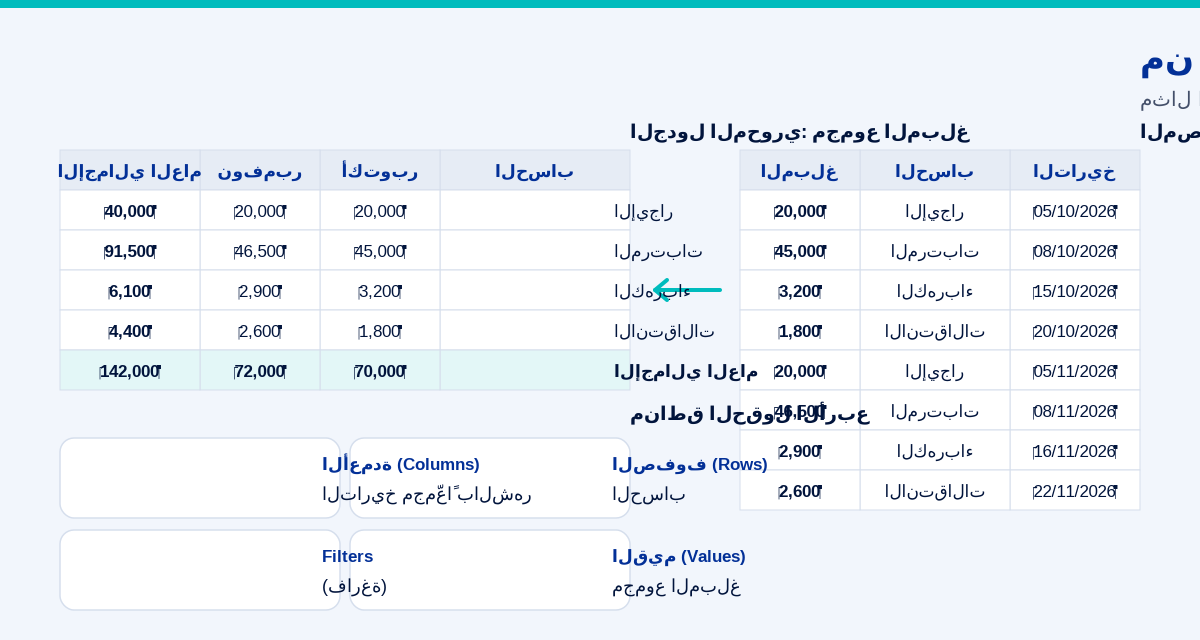
الإصدارات الحديثة من إكسل تجمّع التواريخ تلقائياً عند إضافة حقل تاريخ، فقد ترى الشهور والأرباع تظهر وحدها. وإن لم يحدث ذلك أو أردت فترة أخرى، انقر بزر الفأرة الأيمن على تاريخ داخل الجدول المحوري واختر Group ثم حدد الفترة. وإذا كان التجميع التلقائي يعطّلك، يمكن إيقافه من File ثم Options ثم Data.
لماذا يُظهر الجدول المحوري عدداً بدلاً من الإجمالي؟
لأن إكسل قرأ عمود المبلغ كنص. فالأرقام في منطقة Values تُجمع افتراضياً، والنصوص تُعدّ. وتغيير طريقة الحساب إلى Sum من «إعدادات حقل القيمة» لن يفيد ما دامت المبالغ نصوصاً، فحوّلها إلى أرقام في المصدر، ثم حدّث الجدول وراجع من جديد.
ومن «إعدادات حقل القيمة» (Value Field Settings) أيضاً تختار طرق حساب أخرى مثل Average وMax وMin وCount Numbers. وتفتحها من السهم المجاور لاسم الحقل في منطقة Values.
كيف تعرض النسب والتغير من شهر لآخر؟
استخدم «إظهار القيم كـ» (Show Values As). انقر بزر الفأرة الأيمن على رقم داخل الجدول المحوري، واختر هذا الأمر، ثم حدد طريقة العرض. فتظهر نفس الإجماليات كنسبة أو فرق أو رصيد تراكمي، دون إضافة أي معادلة. واسحب المبلغ إلى Values مرة ثانية إذا أردت المبلغ والنسبة جنباً إلى جنب.
| السؤال | Rows | Columns | Values، معروضة كـ |
|---|---|---|---|
| كم كلّف كل حساب في كل شهر؟ | الحساب | التاريخ مجمّعاً بالشهر | مجموع المبلغ |
| أي العملاء يمثلون معظم المبيعات؟ | العميل | لا شيء | % of Grand Total، مرتبة من الأكبر |
| كيف تغيّر كل مصروف عن الشهر السابق؟ | الحساب | الشهر | % Difference From، الشهر السابق |
| كيف تتراكم المبيعات على مدار السنة؟ | الشهر | لا شيء | Running Total in، الشهر |
| كم فاتورة أصدر كل فرع؟ | الفرع | لا شيء | عدد أرقام الفواتير |
كيف تتيح للمدير تصفية التقرير؟
أضف أداة تقطيع (Slicer) أو خطاً زمنياً (Timeline). الـ Slicer مجموعة أزرار تصفّي الجدول المحوري، مثل زر لكل فرع: انقر داخل الجدول المحوري واختر Insert ثم Slicer. أما الـ Timeline فيصفّي حسب التاريخ على أربعة مستويات: السنوات أو الأرباع أو الشهور أو الأيام، ويُدرج من تبويب PivotTable Analyze (واسمه Analyze في بعض الإصدارات) بأمر Insert Timeline. ويمكن لـ Slicer واحد أن يتحكم في أكثر من جدول محوري، بشرط أن تشترك في مصدر البيانات نفسه، من خلال Report Connections.
لماذا قد لا يطابق الجدول المحوري دفتر الأستاذ؟
هناك أربعة أسباب معتادة: أنه لم يُحدَّث منذ تغيّرت البيانات، أو أن نطاق المصدر لا يشمل السطور الجديدة، أو أن سطر إجمالي فرعي في ملف التصدير حُسب مرتين، أو أن بعض المبالغ نصوص فسقطت من الجمع. حدّثه بالنقر عليه بزر الفأرة الأيمن واختيار «تحديث» (Refresh)، أو استخدم Refresh All من تبويب PivotTable Analyze إذا كان في الملف أكثر من جدول.
قبل إرسال أي جدول محوري، قارن إجماليه العام بنفس الحسابات والفترة في ميزان المراجعة. فإن اختلفا فالتقرير خاطئ، والأسباب الأربعة السابقة هي المكان الذي تبحث فيه.
أسئلة شائعة
- أضفت سطوراً وحدّثت الجدول لكنها لم تظهر. لماذا؟
- غالباً لأن الجدول المحوري مبني على نطاق ثابت ينتهي قبل السطور الجديدة. ابنِه على جدول إكسل (Table) بدلاً من ذلك: فالكتابة في الصف الذي تحت الجدول تمدّه، ويتبعه الجدول المحوري عند التحديث.
- ما المقصود بـ Recommended PivotTables؟
- خاصية يقترح فيها إكسل ترتيبات جاهزة بناءً على بياناتك. وتقول مايكروسوفت إنها متاحة لمشتركي Microsoft 365 فقط. وهي بداية مفيدة، لكن عليك أن تراجع الحقول التي اختارها.
- هل يمكن بناء جدول محوري من ميزان المراجعة؟
- نعم، إذا كان كل صف حساباً واحداً برصيده وأضفت عموداً لمجموعة الحساب، مثل الإيرادات أو المصروفات الإدارية. فيجمع الجدول المحوري حسب المجموعة، وهذه مسودة أولى سريعة لقائمة الدخل.
- هل أسماء القوائم نفسها في إكسل بالعربية؟
- لا. تعرض صفحات المساعدة العربية من مايكروسوفت أسماء مترجمة، مثل «إدراج» بدلاً من Insert، و«إعدادات حقل القيمة» بدلاً من Value Field Settings، و«إظهار القيم كـ» بدلاً من Show Values As. والخطوات في هذا الدليل هي نفسها تحت هذه الأسماء.
المصادر
الصفحات التي رُوجعت عليها الأرقام والقواعد الواردة في هذا المقال، واطُّلع عليها في نوفمبر 2026.
- support.microsoft.com/en-us/office/create-a-pivottable-to-analyze-w...
- support.microsoft.com/ar-sa/office/create-a-pivottable-to-analyze-w...
- support.microsoft.com/en-us/office/change-the-summary-function-or-c...
- support.microsoft.com/en-us/office/show-different-calculations-in-p...
- support.microsoft.com/en-us/office/group-or-ungroup-data-in-a-pivot...
- support.microsoft.com/en-us/excel/data-import-and-analysis-options-...
- support.microsoft.com/en-us/office/use-slicers-to-filter-data-249f9...
- support.microsoft.com/en-us/office/create-a-pivottable-timeline-to-...
- support.microsoft.com/en-us/excel/resize-a-table-by-adding-or-remov...
- support.microsoft.com/en-us/office/create-and-format-tables-e81aa34...